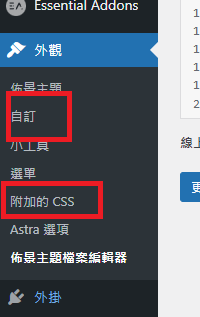
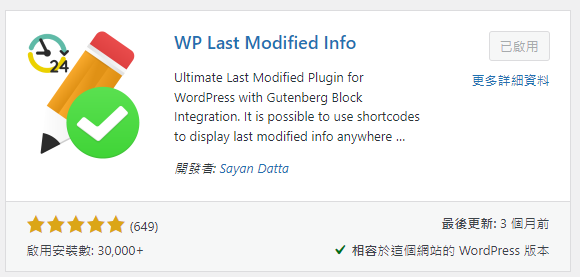
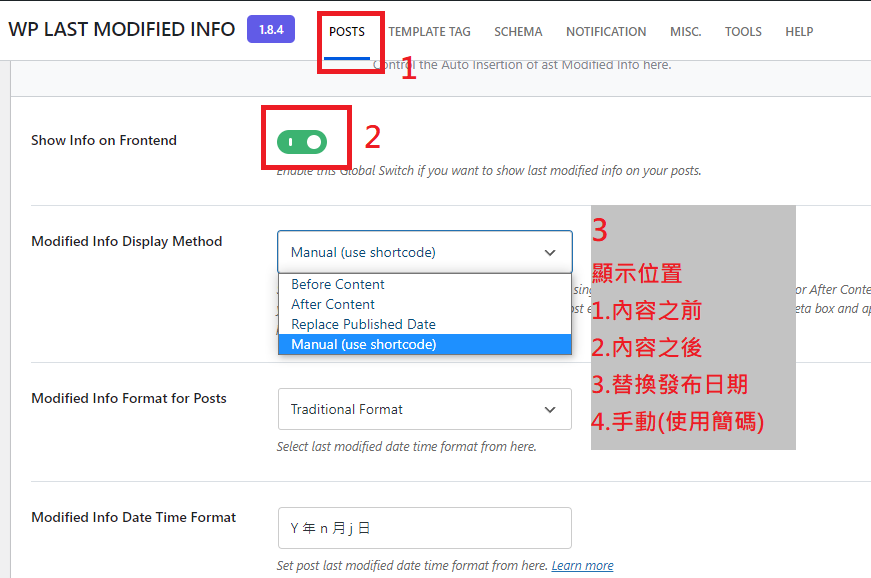
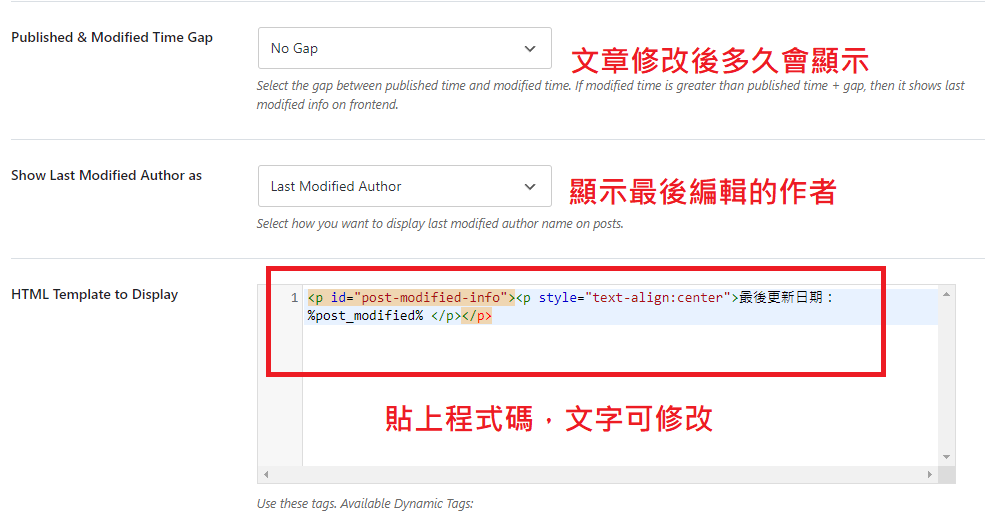
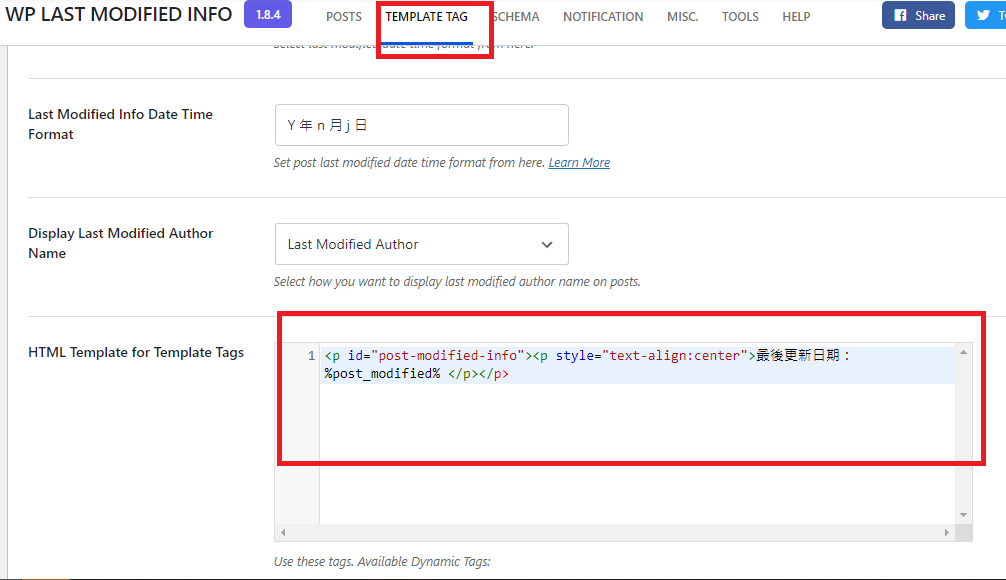
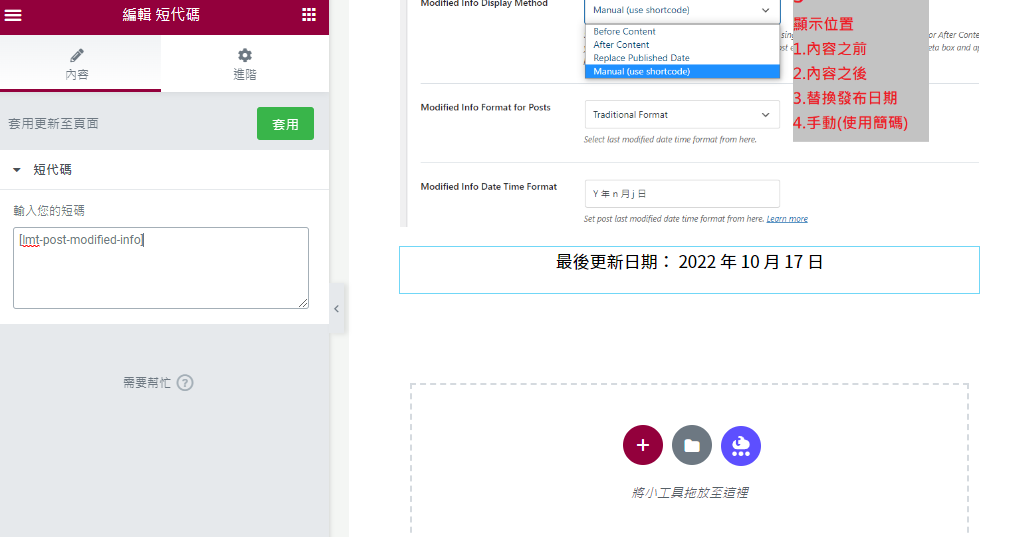
WordPress使用Astra主題及Elementor編輯器如何顯示文章最後更新時間 目錄可快速跳轉 Toggle 1.文章最後更新時間的重要性2.顯示文章最後更新時間的四種方法2-1.加入 程式碼 到主題的function.php檔案2-2使用 Code Snippets 來加入程式碼2-2使用 Code Snippets 來加入程式碼2-3使用 WP Last Modified Info 外掛"自動"加入最後更新時間2-3使用 WP Last Modified Info 外掛"自動"加入最後更新時間2-4使用 WP Last Modified Info 外掛"手動"加入最後更新時間2-4使用 WP Last Modified Info 外掛"手動"加入最後更新時間3.加碼Elementor Pro內建新增的方法3.加碼Elementor Pro內建新增的方法 最後更新日期:2026 年 9 月 14 日 1.文章最後更新時間的重要性文章最後更新時間有多重要,想必網路上各個部落格都已經告訴你了這邊廢話就不多說直接進入主題吧!恩奇使用的環境是Astra主題+Elementor Free(免費版)前幾個方法感謝 馬思特電商學院 的教學 2.顯示文章最後更新時間的四種方法 2-1.加入 程式碼 到主題的function.php檔案用程式碼新增的方式可以減少網站的外掛數量,也能提高網站速度在WordPress後台左側主選單中→外觀→佈景主題檔案編輯器→選擇「佈景主題函式庫(function.php)」這邊建議使用Child子主題,以免未來主題更新時還要重新編輯 在最後一行插入以下程式碼: function wp_last_updated_date( $content ) { if( is_front_page() || is_home() ) { return $content; } if( is_page(array(1017,927))){ return $content; } $u_time = get_the_time('U'); $u_modified_time = get_the_modified_time('U'); if ($u_modified_time >= $u_time + 86400) { $updated = get_the_modified_time("Y 年 F \ j 日 "); $custom_content .= '<p class="last-modified">文章最後更新時間: '. $updated .'</p>'; } $custom_content .= $content; return $custom_content; } add_filter( 'the_content', 'wp_last_updated_date' ); function wp_last_updated_date( $content ) { if( is_front_page() || is_home() ) { return $content; } if( is_page(array(1017,927))){ return $content; } $u_time = get_the_time('U'); $u_modified_time = get_the_modified_time('U'); if ($u_modified_time >= $u_time + 86400) { $updated = get_the_modified_time("Y 年 F \ j 日 "); $custom_content .= '<p class="last-modified">文章最後更新時間: '. $updated .'</p>'; } $custom_content .= $content; return $custom_content; } add_filter( 'the_content', 'wp_last_updated_date' ); 插入後再文章最前面會顯示「文章最後更新時間:」,由於是預設的樣子,所以很不明顯在WordPress後台左側主選單中→外觀→「自訂」或「附加的CSS」選擇「自訂」的只要點選後往下拉也可以找到「附加的CSS」,兩者是一樣的 插入後再文章最前面會顯示「文章最後更新時間:」,由於是預設的樣子,所以很不明顯在WordPress後台左側主選單中→外觀→「自訂」或「附加的CSS」選擇「自訂」的只要點選後往下拉也可以找到「附加的CSS」,兩者是一樣的 將以下CSS插入並重新編輯你要的樣式即可 將以下CSS插入並重新編輯你要的樣式即可 /*文章最後更新時間*/ .last-modified { font-size: 1rem; //文字大小 background-color: #007500; //背景顏色 text-align: center; //文字置中 color: #ffffff; //文字顏色 border-radius: 15px; margin: 20px auto; } /*文章最後更新時間*/ .last-modified { font-size: 1rem; //文字大小 background-color: #007500; //背景顏色 text-align: center; //文字置中 color: #ffffff; //文字顏色 border-radius: 15px; margin: 20px auto; } 成功了?那恭喜你!但是對於Elementor編輯器的使用者來說,方法1是沒有效果的如果你也沒有出現效果接下來試試方法2 成功了?那恭喜你!但是對於Elementor編輯器的使用者來說,方法1是沒有效果的如果你也沒有出現效果接下來試試方法2 2-2使用 Code Snippets 來加入程式碼 2-2使用 Code Snippets 來加入程式碼 如果你不想動主題的函式庫,或是不會找function.php檔案那麼你可以使用 Code Snippets 這個外掛在WordPress後台左側主選單中→外掛→「安裝外掛」→輸入「Code Snippets」並搜尋,找到如圖示圈選的這個外掛安裝並啟用 如果你不想動主題的函式庫,或是不會找function.php檔案那麼你可以使用 Code Snippets 這個外掛在WordPress後台左側主選單中→外掛→「安裝外掛」→輸入「Code Snippets」並搜尋,找到如圖示圈選的這個外掛安裝並啟用 在WordPress後台左側主選單中→程式碼片段→「新增程式碼片段」 在WordPress後台左側主選單中→程式碼片段→「新增程式碼片段」 將以下程式碼貼上,並勾選「僅執行於網站前端」→儲存設定並啟用 將以下程式碼貼上,並勾選「僅執行於網站前端」→儲存設定並啟用 function wp_last_updated_date( $content ) {if( is_front_page() || is_home() ) {return $content;}if( is_page(array(1017,927))){return $content;}$u_time = get_the_time('U');$u_modified_time = get_the_modified_time('U');if ($u_modified_time >= $u_time + 86400) {$updated = get_the_modified_time("Y 年 F \ j 日 ");$custom_content .= '<p class="last-modified">文章最後更新時間: '. $updated .'</p>';}$custom_content .= $content;return $custom_content;}add_filter( 'the_content', 'wp_last_updated_date' ); function wp_last_updated_date( $content ) {if( is_front_page() || is_home() ) {return $content;}if( is_page(array(1017,927))){return $content;}$u_time = get_the_time('U');$u_modified_time = get_the_modified_time('U');if ($u_modified_time >= $u_time + 86400) {$updated = get_the_modified_time("Y 年 F \ j 日 ");$custom_content .= '<p class="last-modified">文章最後更新時間: '. $updated .'</p>';}$custom_content .= $content;return $custom_content;}add_filter( 'the_content', 'wp_last_updated_date' ); 如果需要修改樣式,就再新增一個程式碼片段將以下程式碼貼上儲存設定並啟用即可 如果需要修改樣式,就再新增一個程式碼片段將以下程式碼貼上儲存設定並啟用即可 add_action('wp_head',function(){?><style>/*文章最後更新日期*/.last-modified {font-size: 1rem;background-color: #007500; //背景顏色text-align: center; //文字置中color: #ffffff; //文字顏色border-radius: 15px;margin: 20px auto;}</style><?php } ) ; add_action('wp_head',function(){?><style>/*文章最後更新日期*/.last-modified {font-size: 1rem;background-color: #007500; //背景顏色text-align: center; //文字置中color: #ffffff; //文字顏色border-radius: 15px;margin: 20px auto;}</style><?php } ) ; 成功了?那恭喜你!但是對於Elementor編輯器的使用者來說,方法1、方法2是沒有效果的如果你也沒有出現效果接下來試試方法3(關鍵!) 成功了?那恭喜你!但是對於Elementor編輯器的使用者來說,方法1、方法2是沒有效果的如果你也沒有出現效果接下來試試方法3(關鍵!) 2-3使用 WP Last Modified Info 外掛"自動"加入最後更新時間 2-3使用 WP Last Modified Info 外掛"自動"加入最後更新時間 如果以上程式碼你都嫌麻煩,使用 WP Last Modified Info 外掛可以幫你節省很多時間,前提是自動加入可以正常顯示的話…在WordPress後台左側主選單中→外掛→「安裝外掛」→輸入「WP Last Modified Info」並搜尋,找到如圖示的這個外掛安裝並啟用 如果以上程式碼你都嫌麻煩,使用 WP Last Modified Info 外掛可以幫你節省很多時間,前提是自動加入可以正常顯示的話…在WordPress後台左側主選單中→外掛→「安裝外掛」→輸入「WP Last Modified Info」並搜尋,找到如圖示的這個外掛安裝並啟用 啟用後他會在在WordPress後台左側主選單中→設定→「WP Last Modified Info」1.選擇「POSTS」頁籤2.把顯示打開成綠色3.選擇要顯示的位置 啟用後他會在在WordPress後台左側主選單中→設定→「WP Last Modified Info」1.選擇「POSTS」頁籤2.把顯示打開成綠色3.選擇要顯示的位置 再往下找到HTML並貼上以下程式碼(如圖),在「TEMPLATE TAG」頁籤同樣位置也請貼上相同的程式碼並儲存設定 再往下找到HTML並貼上以下程式碼(如圖),在「TEMPLATE TAG」頁籤同樣位置也請貼上相同的程式碼並儲存設定 <p id="post-modified-info"><p style="text-align:center">最後更新日期: %post_modified% </p></p> <p id="post-modified-info"><p style="text-align:center">最後更新日期: %post_modified% </p></p> 需要修改樣式請到「MISC.」頁籤,將以下程式碼貼上並儲存設定 需要修改樣式請到「MISC.」頁籤,將以下程式碼貼上並儲存設定 #post-modified-info {background: #007500; //背景顏色color: #fff; //文字顏色text-align: center; //文字置中border-radius: 10px;margin: 20px auto;} #post-modified-info {background: #007500; //背景顏色color: #fff; //文字顏色text-align: center; //文字置中border-radius: 10px;margin: 20px auto;} 成功了?那恭喜你!但是對於Elementor編輯器的使用者來說,方法1、方法2及方法3是沒有效果的如果你也沒有出現效果接下來試試方法4(終於可以顯示了!) 成功了?那恭喜你!但是對於Elementor編輯器的使用者來說,方法1、方法2及方法3是沒有效果的如果你也沒有出現效果接下來試試方法4(終於可以顯示了!) 2-4使用 WP Last Modified Info 外掛"手動"加入最後更新時間 2-4使用 WP Last Modified Info 外掛"手動"加入最後更新時間 寫到這裡,以上三個方法都沒用的應該不只有我一個接下來教你顯示的方法雖然只能手動插入但總比沒有好前置需要安裝「WP Last Modified Info」左側主選單中→設定→「WP Last Modified Info」1.選擇「POSTS」頁籤2.把顯示打開成綠色3.請你選擇”手動(使用簡碼)”4.其他步驟按2-3完成(不需設定CSS,因為用了也不會顯示) 寫到這裡,以上三個方法都沒用的應該不只有我一個接下來教你顯示的方法雖然只能手動插入但總比沒有好前置需要安裝「WP Last Modified Info」左側主選單中→設定→「WP Last Modified Info」1.選擇「POSTS」頁籤2.把顯示打開成綠色3.請你選擇”手動(使用簡碼)”4.其他步驟按2-3完成(不需設定CSS,因為用了也不會顯示) 接下來打開你的Elementor編輯器,在左側找到「短代碼」並拉到要放的位置把以下短代碼輸入就會發現文章最後更新時間出現了!!是不是感動到快哭了呢?恩奇我找了好幾天翻遍中英文的方法最後突然靈機一動想說作者有說過可以手動輸入簡碼加入抱著死馬當活馬醫的心態嘗試竟然成功了 接下來打開你的Elementor編輯器,在左側找到「短代碼」並拉到要放的位置把以下短代碼輸入就會發現文章最後更新時間出現了!!是不是感動到快哭了呢?恩奇我找了好幾天翻遍中英文的方法最後突然靈機一動想說作者有說過可以手動輸入簡碼加入抱著死馬當活馬醫的心態嘗試竟然成功了 後來我有找到使用語法更改背景及文字的方法不是透過CSS而是HTML設定如果你需要更改區塊背景顏色及文字顏色可以使用下面的程式碼我都有註解好了只要貼在「POSTS」及「TEMPLATE TAG」頁籤即可 後來我有找到使用語法更改背景及文字的方法不是透過CSS而是HTML設定如果你需要更改區塊背景顏色及文字顏色可以使用下面的程式碼我都有註解好了只要貼在「POSTS」及「TEMPLATE TAG」頁籤即可 <p id="post-modified-info"><div style="background-color:#007500;"> <!--區塊顏色--><p style="text-align:center"> <!--文字置中--><span style="color:#ffffff">最後更新日期:%post_modified% <!--文字顏色--></span></p></div></p> <p id="post-modified-info"><div style="background-color:#007500;"> <!--區塊顏色--><p style="text-align:center"> <!--文字置中--><span style="color:#ffffff">最後更新日期:%post_modified% <!--文字顏色--></span></p></div></p> 這樣文章就會出現最後更新時間囉! 這樣文章就會出現最後更新時間囉! 3.加碼Elementor Pro內建新增的方法 3.加碼Elementor Pro內建新增的方法 Elementor Pro有一個內建功能可以顯示最後更新時間但恩奇使用的是Elementor Free所以這邊沒辦法截圖告訴你詳細步驟但是Elementor官方會告訴你如果看不懂英文也可以使用Chrome瀏覽器的擴充翻譯點一下就會整頁翻譯囉(改天介紹) Elementor Pro有一個內建功能可以顯示最後更新時間但恩奇使用的是Elementor Free所以這邊沒辦法截圖告訴你詳細步驟但是Elementor官方會告訴你如果看不懂英文也可以使用Chrome瀏覽器的擴充翻譯點一下就會整頁翻譯囉(改天介紹)